Claude mit XRIO verbinden
In fünf Minuten erstellt, prüft und erklärt Claude E-Rechnungen mit XRIO. Die Verbindung läuft über die Anmeldung im Browser, ein Schlüssel ist nicht nötig. Diese Anleitung zeigt jeden Schritt in der Claude-Oberfläche.
Schritt 1: Connector in Claude anlegen
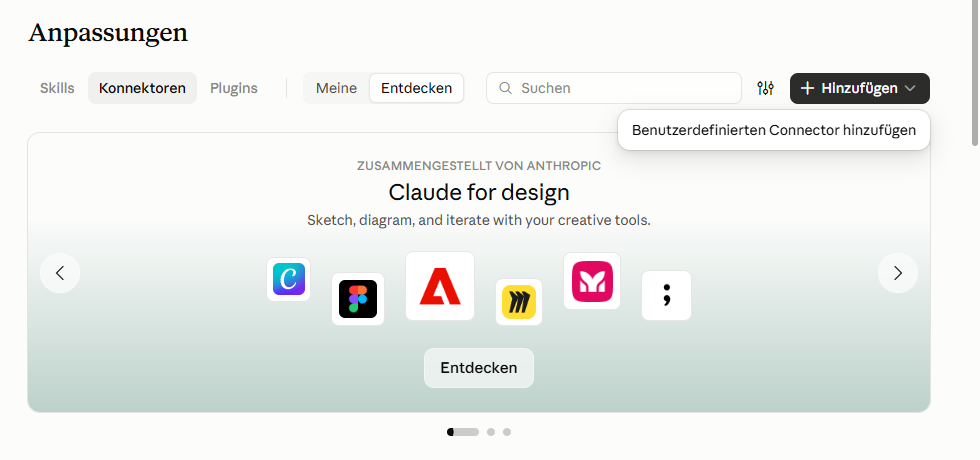
Öffnen Sie in Claude links Anpassungen und dort den Reiter Konnektoren. Rechts oben steht der Knopf Hinzufügen.

Ein Klick auf Hinzufügen öffnet ein kleines Menü. Wählen Sie Benutzerdefinierten Connector hinzufügen.
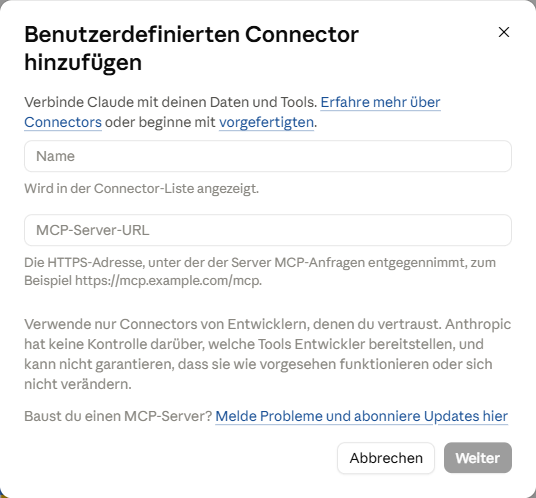
Im Dialog tragen Sie zwei Dinge ein:
- Name:
xrio - MCP-Server-URL:
https://api.xrio.de/mcp
Dann Weiter.
Schritt 2: Bei XRIO anmelden und Zugriff erlauben
Claude öffnet jetzt die Anmeldeseite von XRIO. Melden Sie sich mit Ihrem XRIO-Konto an, wählen Sie das Unternehmen, für das Claude arbeiten soll, und klicken Sie auf Erlauben. Danach führt XRIO Sie zurück zu Claude.
Unter Konnektoren → Meine steht XRIO nun als verbunden.

Im XRIO-Portal sehen Sie die Verbindung unter API-Schlüssel → Verbundene KI-Apps. Dort trennen Sie sie auch wieder.
Schritt 3: Die erste Rechnung
Starten Sie einen neuen Chat und schreiben Sie zum Beispiel:
Erstelle mit xrio eine XRechnung an Büro Klein über 3 Stunden Wartung zu 80 € netto.
Claude fragt nach, was fehlt, ruft XRIO auf und gibt Ihnen den Download-Link der fertigen Datei. Absender, Bankverbindung und Logo kommen aus Ihren Firmendaten im Portal.
Dateien prüfen und PDF-Ansichten holen
Claude hält Dateien, die Sie im Chat anhängen, in einer abgeschotteten Umgebung ohne Internetzugang. Damit Claude eine Rechnung zur Prüfung an XRIO senden und eine PDF-Ansicht abholen kann, braucht es eine Einstellung:
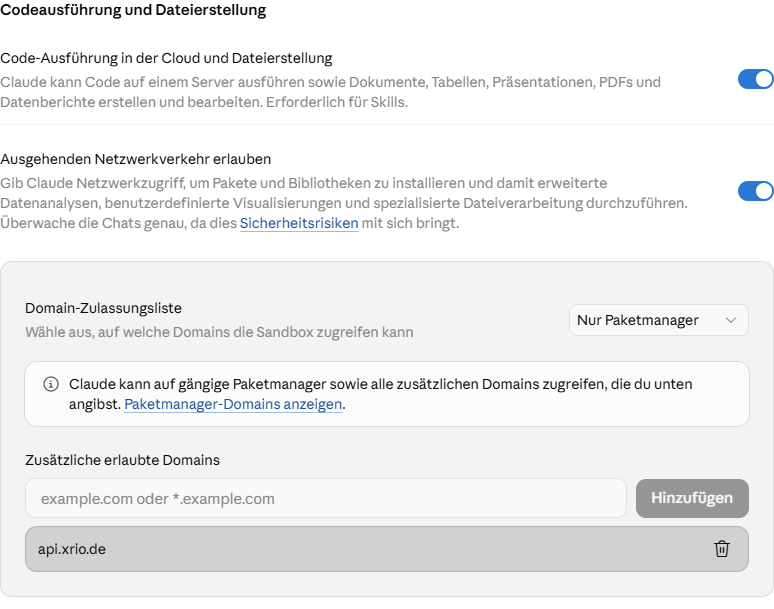
- Einstellungen → Funktionen öffnen.
- Im Abschnitt Codeausführung und Dateierstellung den Schalter Ausgehenden Netzwerkverkehr erlauben einschalten.
- Unter Zusätzliche erlaubte Domains die Adresse
api.xrio.deeintragen und auf Hinzufügen klicken.
Danach hängen Sie eine XML oder PDF an und schreiben: „Prüfe diese E-Rechnung mit xrio.“ Claude sendet die Datei direkt an XRIO, nie durch den Chat, und erklärt Ihnen jeden Befund. Eine PDF-Ansicht lädt Claude auf demselben Weg herunter und legt sie Ihnen in den Chat.
Ohne diese Einstellung bleibt der Weg über das Portal: die Seite Testen prüft eine Datei und erzeugt ihre PDF-Ansicht. Erstellen, Verlauf, Firmendaten und Einstellungen gehen in Claude auch ohne die Einstellung.
Was Claude mit Ihren Daten tut
Alles, was Sie Claude im Chat geben, verarbeitet Anthropic nach den Bedingungen Ihres Claude-Tarifs. XRIO erhält nur die Werte, die Claude übergibt, und die Dateien, die Sie zur Prüfung senden; XRIO liest nichts mit KI aus und bewahrt Ergebnisdateien sieben Tage auf. Welche Daten Sie Ihrer KI anvertrauen, entscheiden Sie. Für personenbezogene Daten empfehlen wir ein lokal oder im Unternehmen gehostetes Modell.