ChatGPT mit XRIO verbinden
ChatGPT erstellt E-Rechnungen mit XRIO, schlägt Felder und Regeln nach und pflegt Ihre Firmendaten. Die Verbindung legen Sie in den Plugins von ChatGPT an und melden sich im Browser bei XRIO an.
Schritt 1: Plugins öffnen
Klicken Sie in ChatGPT links auf Plugins oder öffnen Sie Einstellungen → Plugins und dort Katalog durchsuchen.
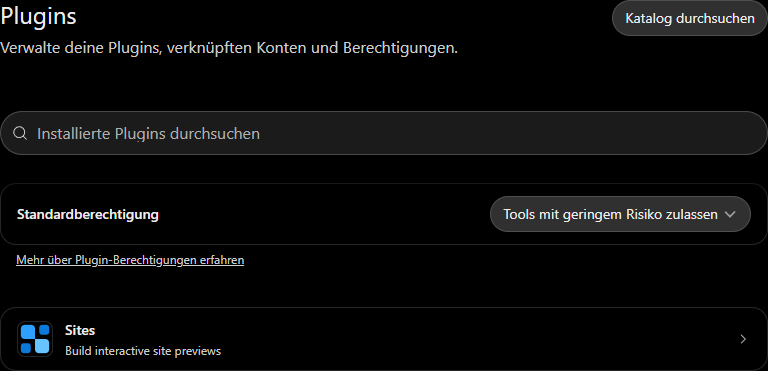
Schritt 2: XRIO als MCP-Server anlegen
Im Katalog steht rechts oben Hinzufügen. Wählen Sie Benutzerdefinierten MCP-Server hinzufügen.
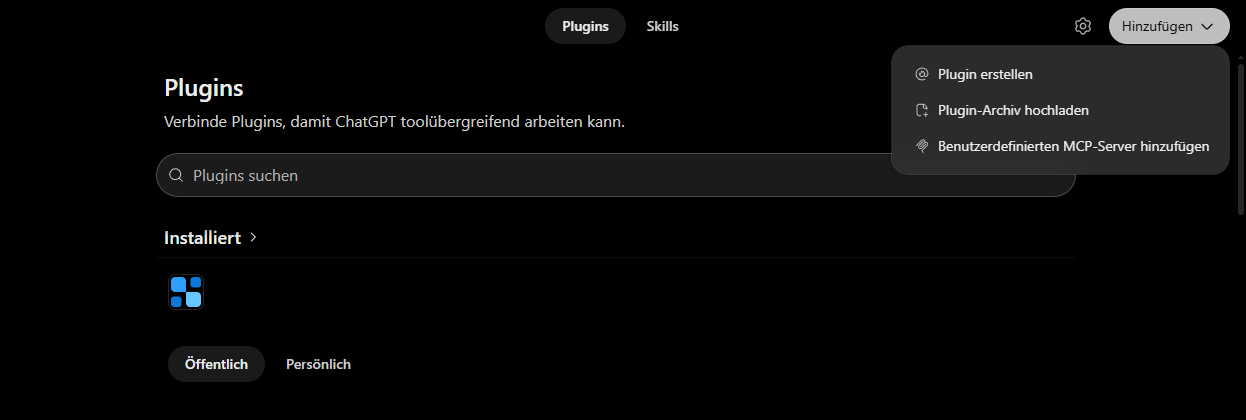
Im Dialog tragen Sie ein:
- Name:
xrio - Verbindung: Server-URL
https://api.xrio.de/mcp - Authentifizierung: OAuth (vorausgewählt)
Bestätigen Sie den Hinweis auf die Risiken benutzerdefinierter Server und klicken Sie auf Als Plugin erstellen.
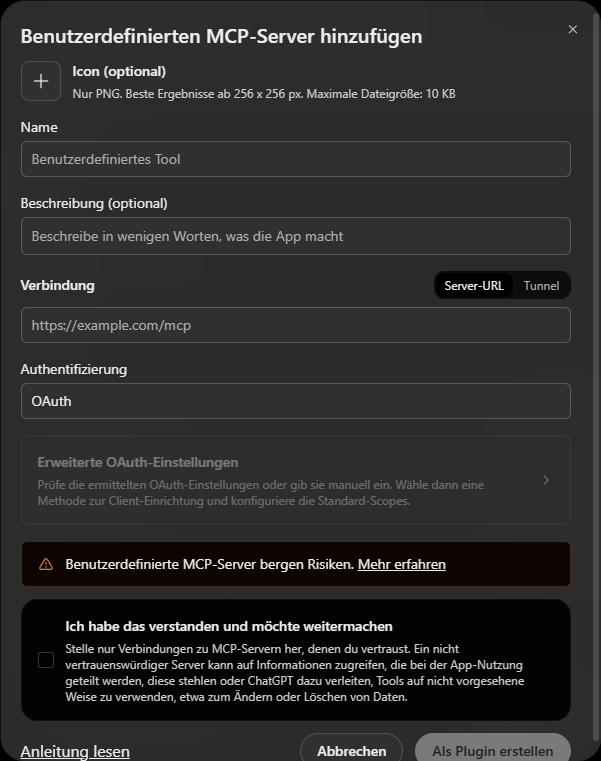
Schritt 3: Bei XRIO anmelden
ChatGPT öffnet die Anmeldeseite von XRIO. Melden Sie sich an, wählen Sie das Unternehmen, für das ChatGPT arbeiten soll, und klicken Sie auf Erlauben. Im XRIO-Portal sehen Sie die Verbindung unter API-Schlüssel → Verbundene KI-Apps; dort trennen Sie sie auch wieder.
Schritt 4: Die erste Rechnung
In einem neuen Chat schalten Sie XRIO über + ein und schreiben zum Beispiel:
Erstelle mit xrio eine XRechnung an Büro Klein über 3 Stunden Wartung zu 80 € netto.
ChatGPT fragt nach, was fehlt, ruft XRIO auf und gibt Ihnen den Download-Link der fertigen Datei. Absender, Bankverbindung und Logo kommen aus Ihren Firmendaten im Portal.
Dateien im Chat
Eine angehängte Rechnung prüfen oder als PDF-Ansicht ausgeben kann ChatGPT noch nicht. Dafür gibt es die Seite Testen im Portal: Datei ablegen, prüfen, PDF-Ansicht erzeugen. Sobald ChatGPT Dateien an XRIO senden kann, steht es hier.
Was ChatGPT mit Ihren Daten tut
Alles, was Sie ChatGPT im Chat geben, verarbeitet OpenAI nach den Bedingungen Ihres Tarifs. XRIO erhält nur die Werte, die ChatGPT übergibt; XRIO liest nichts mit KI aus und bewahrt Ergebnisdateien sieben Tage auf. Welche Daten Sie Ihrer KI anvertrauen, entscheiden Sie. Für personenbezogene Daten empfehlen wir ein lokal oder im Unternehmen gehostetes Modell.